Docs › Para clientes › Guia do aluno
Guia do aluno
Como conversar com os tutores do seu curso pelo Chat com tutor. Dúvidas frequentes: perguntas frequentes.
1. O botão do chat
Nas páginas de um curso que tem tutores, aparece um botão flutuante no canto inferior direito da tela. Ele muda conforme os tutores:
| Botão | Significa |
|---|---|
| Tutor online | Pelo menos um tutor do curso está disponível agora. |
| Deixar recado | Nenhum tutor está disponível. Você ainda pode escrever: a mensagem vira um recado e é respondida quando o tutor voltar. |
Quando você tem mensagens não lidas, o botão mostra um contador. O botão acompanha você pelas páginas do curso; ele não aparece em páginas fora de um curso (como a página inicial do site) nem durante provas em modo seguro.
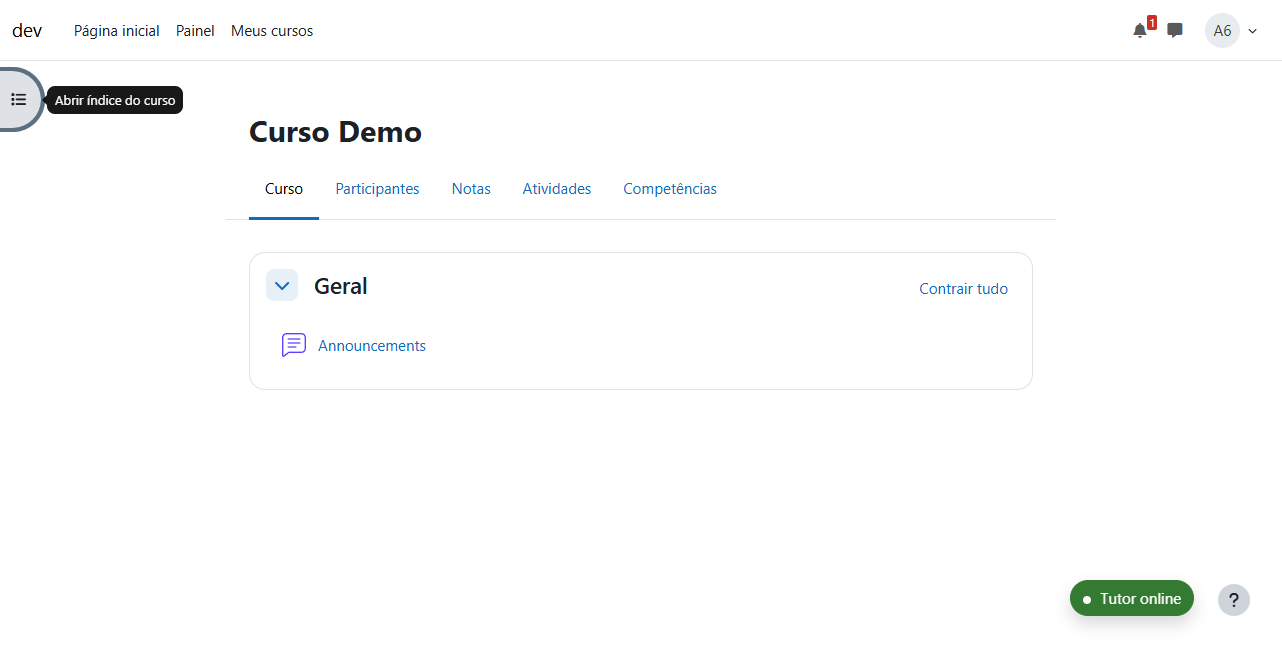
2. Escolher um tutor
- Clique no botão. Abre uma janela com a lista de Tutores do curso.
- Cada tutor aparece com a foto, o nome, um rótulo com o papel dele e a situação: Disponível ou Indisponível. Os disponíveis aparecem primeiro. Um contador indica mensagens não lidas de uma conversa já aberta com ele.
- Se nenhum tutor está disponível, a lista avisa: "Nenhum tutor disponível agora. Escolha um para deixar um recado."
- Clique no tutor com quem quer falar.
Em cursos que usam grupos separados, você vê apenas os tutores que fazem parte de um grupo seu.
3. Conversar
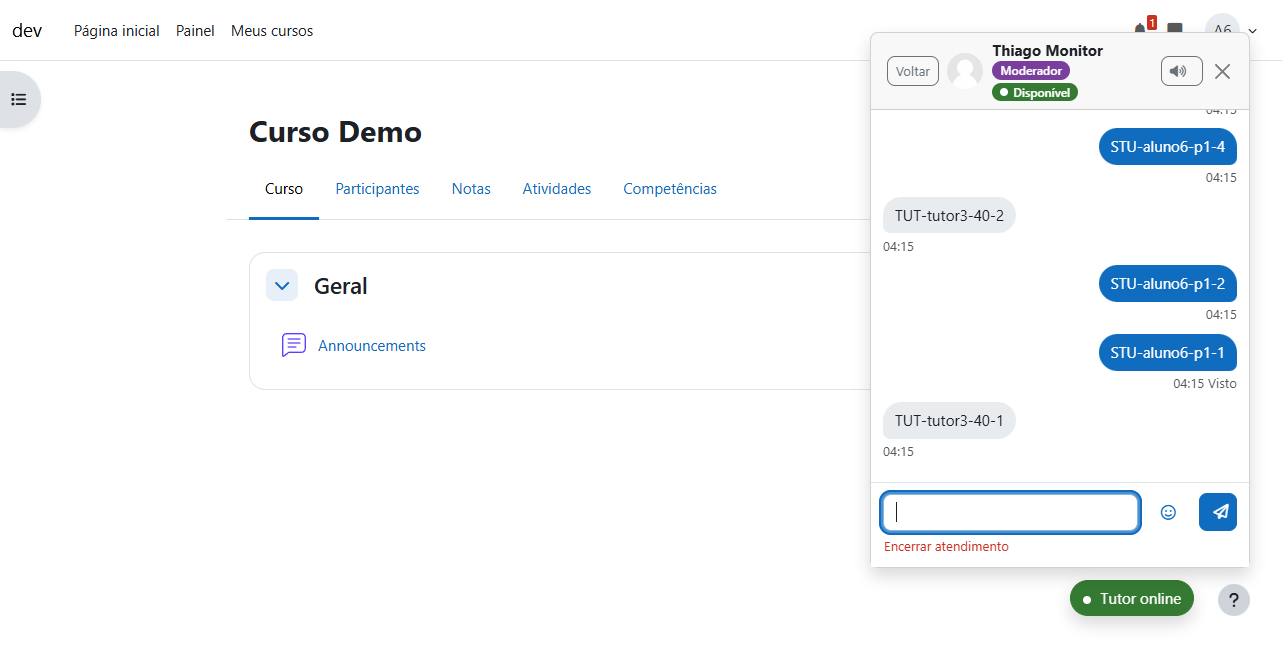
- Com o tutor escolhido, a janela mostra a conversa. Se for a primeira vez, aparece "Escreva sua mensagem para iniciar o atendimento."
- Escreva no campo de mensagem e clique em Enviar ou pressione Enter (Shift+Enter não envia).
- A janela acompanha você enquanto navega pelo curso. Minimizar a recolhe para o botão; Voltar retorna à lista de tutores.
Se o tutor está indisponível, a janela avisa: "O tutor está indisponível. Sua mensagem ficará como recado e será respondida quando ele voltar."
Pontos úteis:
- Cada mensagem pode ter até 2000 caracteres. O contador mostra "Restam N caracteres" ou "N caracteres acima do limite".
- Se você enviar mensagens rápido demais (mais de 20 por minuto), aparece "Você está enviando mensagens rápido demais. Aguarde um instante e tente novamente."
- As mensagens novas aparecem sozinhas, em poucos segundos. Se a conversa ficar em silêncio por um tempo, a verificação fica mais espaçada (até 15 segundos) e, com a janela fechada, mais ainda; então pode haver alguns segundos a mais de demora.
- Uma mensagem que não chegou ao servidor mostra Não enviada e um botão Tentar novamente. Reconectando… indica que o navegador está tentando falar com o servidor. Se aparecer "Sua sessão expirou. Entre novamente.", faça login outra vez.
Emojis
O botão de emoji ao lado do campo de mensagem abre o seletor. Se o site não consegue gravar emojis, o botão não aparece.
"Visto"
Sob a última mensagem sua que o tutor já leu aparece Visto.
Som
O botão de som no cabeçalho da janela mostra Som: ligado ou Som: desligado. Ligado, o chat toca um som curto quando chega uma mensagem de uma conversa que você não está vendo. A escolha fica gravada no seu usuário.
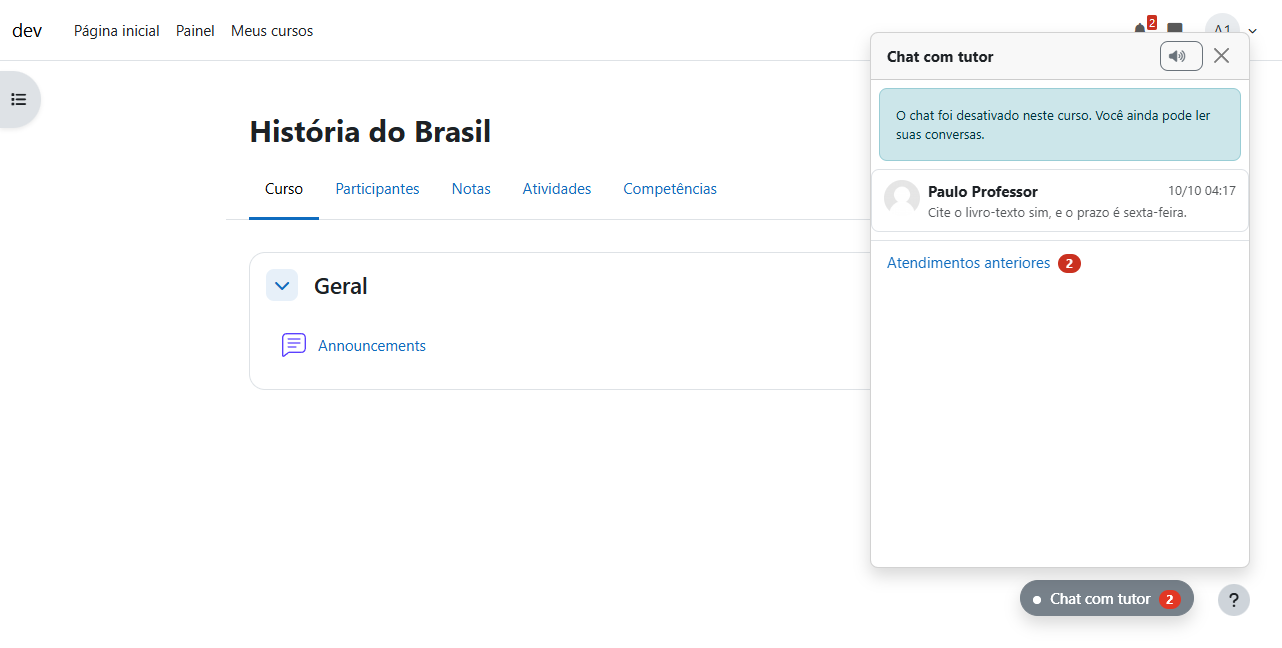
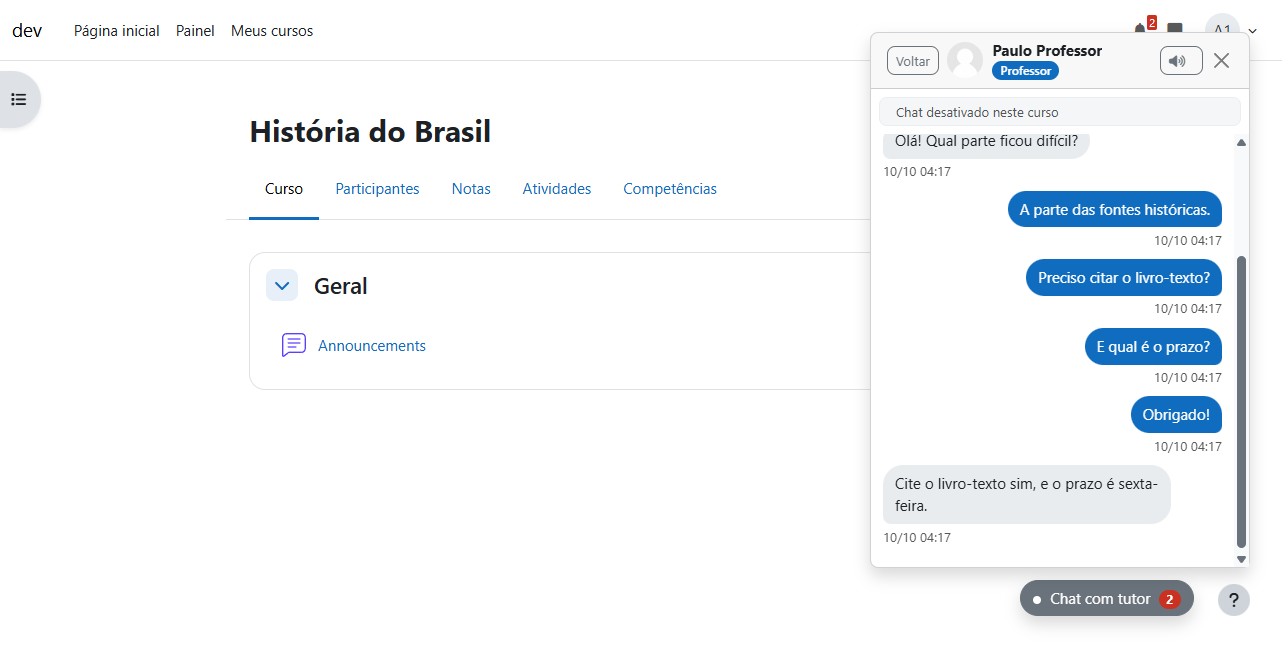
3-A. Quando o chat está desativado no curso
O administrador pode deixar o chat ativo só em alguns cursos. Em um curso onde ele foi desativado:
- O botão do chat só aparece se você já teve um atendimento nesse curso. A janela abre somente leitura, com o aviso "O chat foi desativado neste curso. Você ainda pode ler suas conversas."
- Você continua lendo o histórico e as conversas que estavam abertas, mas não pode escrever nem iniciar um atendimento novo. O campo de mensagem não aparece e a conversa mostra "Chat desativado neste curso".
- Se você estava com a conversa aberta e tenta enviar uma mensagem, a conversa passa a somente leitura na hora.
- Se o curso voltar a ficar ativo, recarregue a página: a janela somente leitura não atualiza sozinha.
- Atendimentos já encerrados ainda podem ser avaliados, como de costume.
Em um curso que terminou (quando o administrador esconde o chat dos cursos terminados) o botão não aparece. As conversas que estavam abertas são encerradas pelo sistema e deixam de estar disponíveis nessa tela.
Para escrever, a sua inscrição no curso precisa estar ativa: com a inscrição suspensa ou encerrada, as mensagens são recusadas.
3-B. Cartões de atividade
Um cartão é um atalho para uma atividade, um recurso ou uma seção do seu curso. O tutor pode mandar um para você e você pode mandar um para o tutor, sozinho ou junto com um texto.
Receber um cartão do tutor
O cartão aparece na conversa com o ícone, o nome e a seção do item. O que ele oferece depende do estado do item para você:
| O que você vê | Significa | O que fazer |
|---|---|---|
| Botões Abrir e Ver no curso | O item está disponível para você. | Abrir vai direto à atividade; Ver no curso vai à página do curso e destaca o item. |
| O motivo (por exemplo, "Disponível a partir de 2 novembro 2026") e Ver no curso, sem Abrir | O item está restrito para você: existe, mas ainda não abre (data, conclusão de outra atividade, grupo...). | Cumpra a condição ou espere a data. Ver no curso mostra onde ele está. |
| "Item indisponível", sem botões | O item foi apagado, está oculto para você, ou não é deste curso. | Pergunte ao tutor. O texto da mensagem continua ali. |
Um rótulo do curso (texto sem página própria) e uma seção não têm Abrir: só Ver no curso. Em um curso de atividade única, o cartão só tem Abrir.
Quando a atividade tem datas (por exemplo "Abre:" e "Prazo:"), o cartão as mostra sob o nome, com a hora no seu fuso horário, e são as datas que valem para você, incluindo prorrogações que o professor tenha dado a você ou ao seu grupo. Se o item é restrito, as datas também aparecem; se está indisponível, não.
O cartão sempre mostra o estado de hoje: se o item foi renomeado ou mudou de seção, o cartão acompanha; se o professor o ocultou depois, o cartão passa a "Item indisponível".
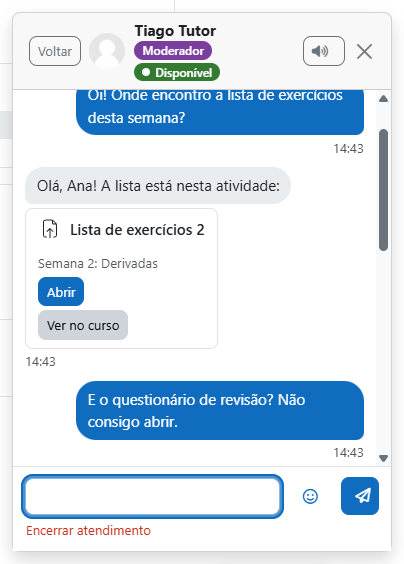
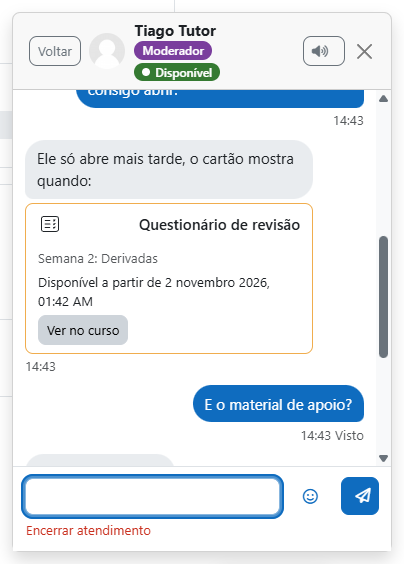
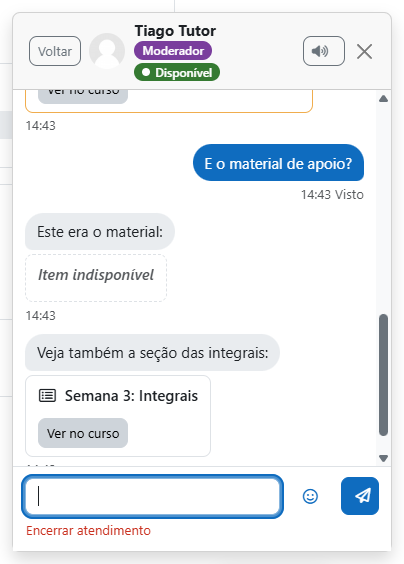
Ver no curso
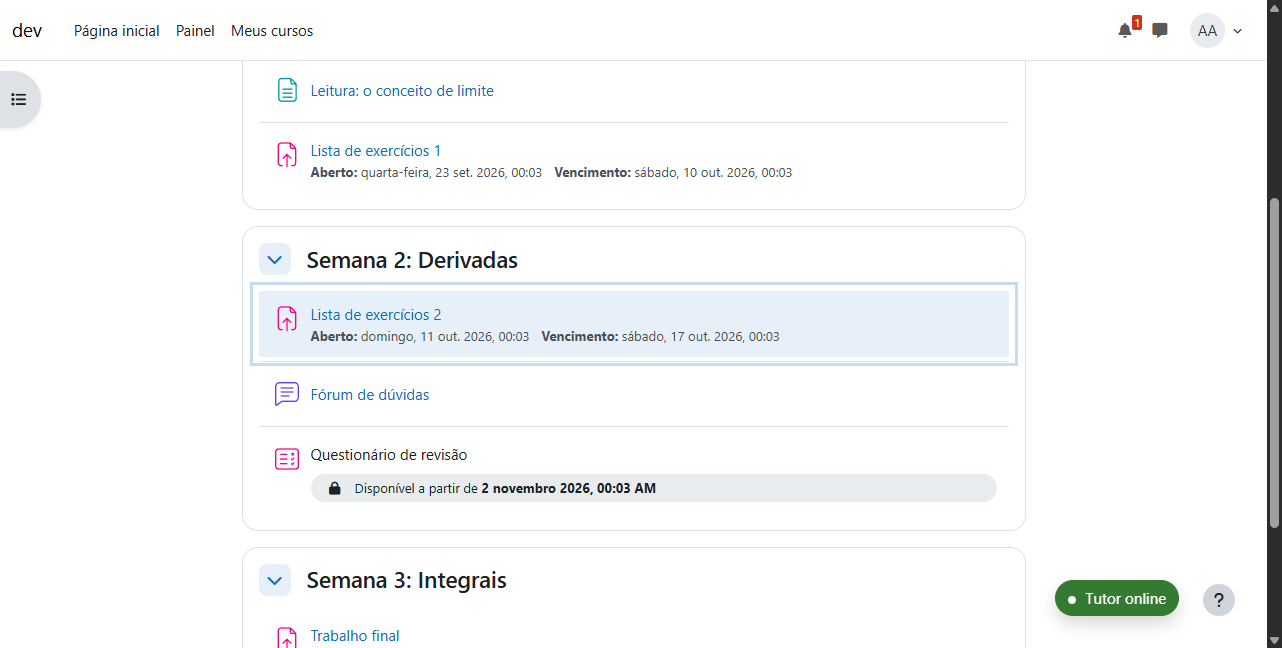
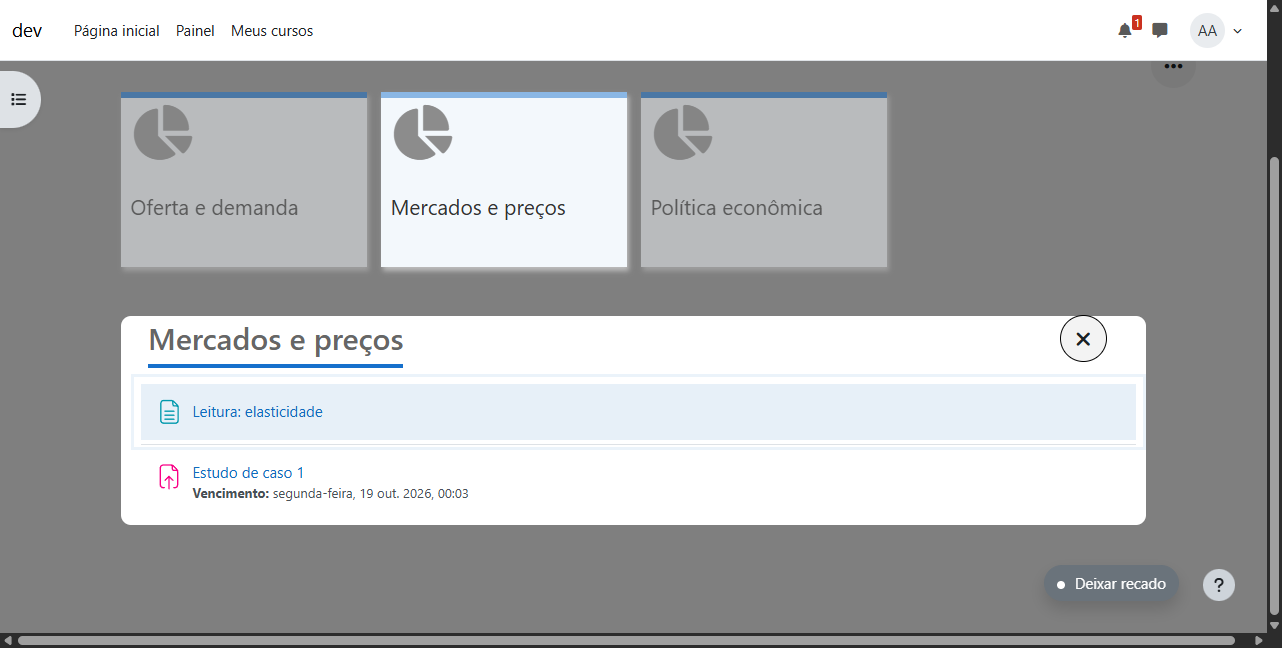
Ver no curso abre a página do curso, rola até o item e o destaca por alguns segundos. A janela do chat se fecha para não cobrir a página; reabra pelo botão quando quiser. Se o item não for encontrado (alguns formatos de curso, ou conteúdo que carrega depois), o botão do chat mostra Procure por: nome do item. Em cursos no formato Tiles, o bloco da seção abre sozinho e o item é destacado dentro dele.
Anexar a página em que você está
Quando você está na página de uma atividade (ou vendo uma seção do curso), o campo de mensagem mostra o atalho Anexar: nome do item.
- Clique no atalho: o item vira um cartão acima do campo, com um botão Remover anexo.
- Escreva, se quiser, uma mensagem (o texto é opcional quando há cartão) e clique em Enviar.
Nada é enviado sozinho e o chat não acompanha a página em que você navega: o atalho só oferece a página atual. Na página inicial do curso (sem seção selecionada) e em páginas que não são de atividade, ele não aparece. Você só pode anexar itens que você mesmo vê no curso.
4. Atendimentos anteriores
Na lista de tutores, o link Atendimentos anteriores mostra as suas conversas encerradas deste curso, que continuam legíveis. Se não há nenhuma, aparece "Você ainda não tem atendimentos anteriores neste curso."
5. Encerrar o atendimento
- Na conversa, clique em Encerrar atendimento.
- Confirme em "Encerrar este atendimento?".
O tutor também pode encerrar, e uma conversa sem mensagens novas por 24 horas (valor padrão) é encerrada sozinha. Um atendimento encerrado mostra "Atendimento encerrado" e o botão Iniciar novo atendimento.
6. Avaliar um atendimento
Quando o administrador mantém a avaliação ativada, você pode avaliar um atendimento encerrado em que o tutor respondeu:
- Na lista de tutores aparece Avalie seu atendimento com o nome do tutor (ou o formulário aparece na própria conversa encerrada).
- Escolha de 1 a 5 estrelas. O comentário é opcional.
- Clique em Enviar avaliação. Aparece "Obrigado pela avaliação" e "Sua nota: N de 5".
Se não quiser avaliar agora, clique em Agora não; depois use Avaliar agora. Cada atendimento recebe uma só avaliação, e há um prazo depois do encerramento (7 dias, valor padrão): passado o prazo, o atendimento não pode mais ser avaliado. Atendimentos que o tutor nunca respondeu não são avaliáveis.
7. O que você deve saber sobre privacidade
- As mensagens podem ser lidas por você e pelo tutor com quem você conversou.
- Pessoas da coordenação que receberam a permissão "Ler conversas na supervisão do chat" também podem ler a conversa; cada leitura fica registrada no log do site.
- A coordenação com permissão de supervisão vê os números dos atendimentos e as avaliações, inclusive o comentário. O tutor não vê a sua avaliação.
- Para o tutor, ao abrir a conversa aparece um painel com dados seus no curso (nome, foto, inscrição, grupos, último acesso, nota e conclusão, conforme as permissões dele no Moodle). O painel também lista as atividades que você tem atrasadas e os próximos prazos do curso, com as datas que valem para você (as prorrogações são respeitadas); o tutor só vê as atividades que ele mesmo pode ver.
- Os atendimentos não são apagados automaticamente. Você pode pedir à instituição o acesso, a cópia ou a exclusão dos seus dados pelas ferramentas de privacidade do Moodle. Veja privacidade.