Docs › Para clientes › Guia do tutor
Guia do tutor
Como atender os alunos pelo Chat com tutor. Dúvidas frequentes: perguntas frequentes.
1. Antes de começar
Você é tutor de um curso quando o administrador lhe atribuiu, nesse curso, um papel marcado como papel de tutor e você está inscrito nele. Nesse caso aparece o link Área do tutor no menu principal do Moodle. Quando há atendimentos com mensagens não lidas, o link mostra a quantidade de atendimentos, como em "Área do tutor (2)". Se o link não aparece, peça ao administrador (veja o guia do administrador).
O link só aparece para quem é tutor de pelo menos um curso onde o chat está ativo. Se um curso mudou de categoria ou de data de término há pouco, o link pode levar até 10 minutos para aparecer ou sumir. A página continua abrindo pelo endereço direto (/local/tutorchat/index.php), com todas as suas conversas.
A Área do tutor reúne os atendimentos de todos os cursos em que você é tutor.
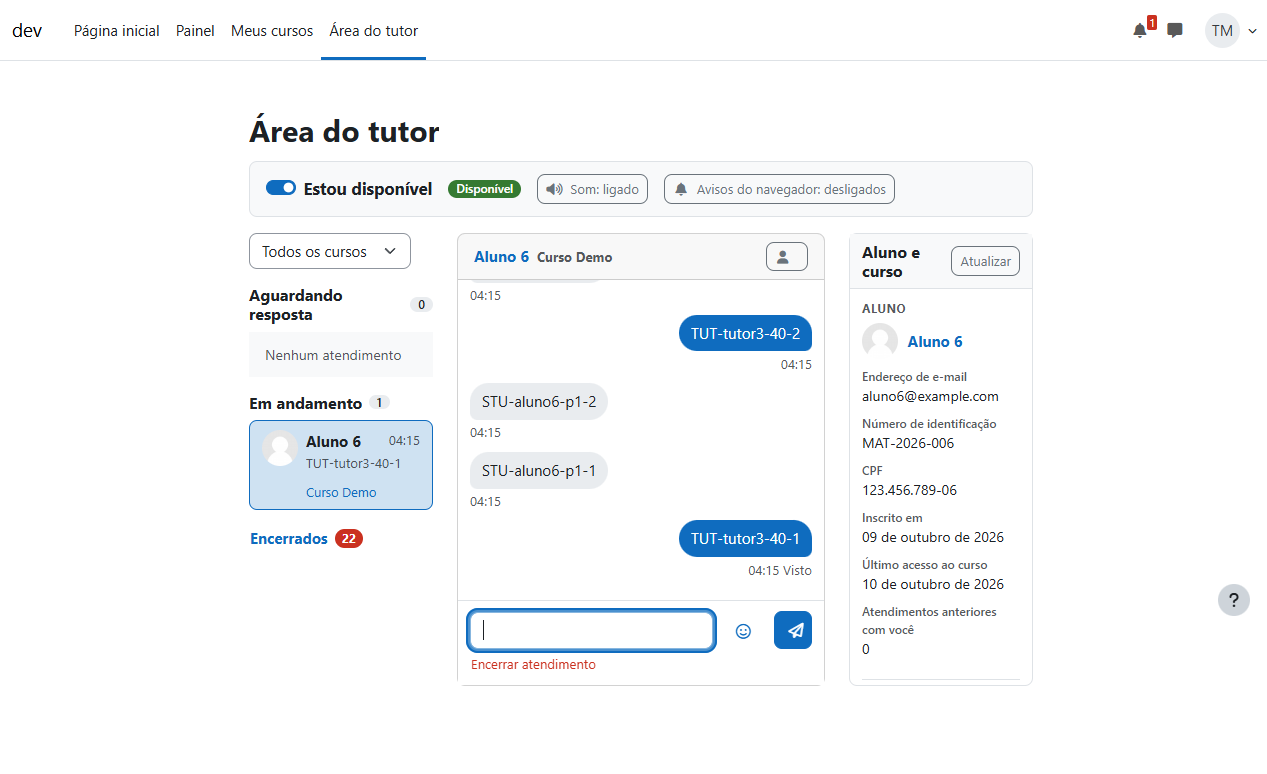
2. Ficar disponível
- Abra a Área do tutor.
- Ligue a chave Estou disponível. A etiqueta ao lado passa de Indisponível para Disponível.
Enquanto a Área do tutor estiver aberta em uma aba do navegador, você continua disponível, mesmo que a aba fique em segundo plano. Se fechar a aba, você deixa de aparecer como disponível depois de cerca de 90 segundos (o administrador pode mudar esse tempo). A chave continua ligada: ao abrir a Área do tutor de novo, você volta a ficar disponível.
Para parar de atender, desligue a chave.
Abaixo da chave, a linha Estou disponível nos cursos: mostra os cursos em que você pode responder agora (até 5; os demais aparecem como +N). É só informativa: a chave vale para todos os cursos.
Os alunos veem Tutor online no botão do chat quando pelo menos um tutor está disponível; caso contrário veem Deixar recado.
Se você é tutor em mais de um curso, uma lista Todos os cursos permite filtrar os atendimentos por curso.
3. As listas de atendimentos
Os atendimentos ficam em três grupos:
| Grupo | O que contém |
|---|---|
| Aguardando resposta | Atendimentos em que você ainda não respondeu. |
| Em andamento | Atendimentos em que você já respondeu. |
| Encerrados | Atendimentos que terminaram. Continuam legíveis. O grupo vem recolhido: clique em Encerrados para abri-lo e use Carregar mais para ver os mais antigos. |
Cada grupo mostra a quantidade de atendimentos. Cada item mostra o nome do aluno, a hora, o começo da última mensagem, o contador de mensagens não lidas, o nome do curso (com link) e, quando o atendimento começou com você indisponível, a marca Recado. Se uma lista está vazia, aparece "Nenhum atendimento". Selecione um item para abrir a conversa; antes disso a área mostra "Selecione um atendimento". Em telas estreitas, o botão Voltar retorna à lista.
Conversas de cursos onde o chat está desativado ou que terminaram
Quando o administrador desativa o chat em um curso (ou esconde o chat dos cursos terminados), os atendimentos desse curso continuam na sua lista, com uma marca:
- Chat desativado neste curso: o curso não está entre os cursos onde o chat funciona.
- Curso terminado: o curso passou da data de término (mais os dias de tolerância).
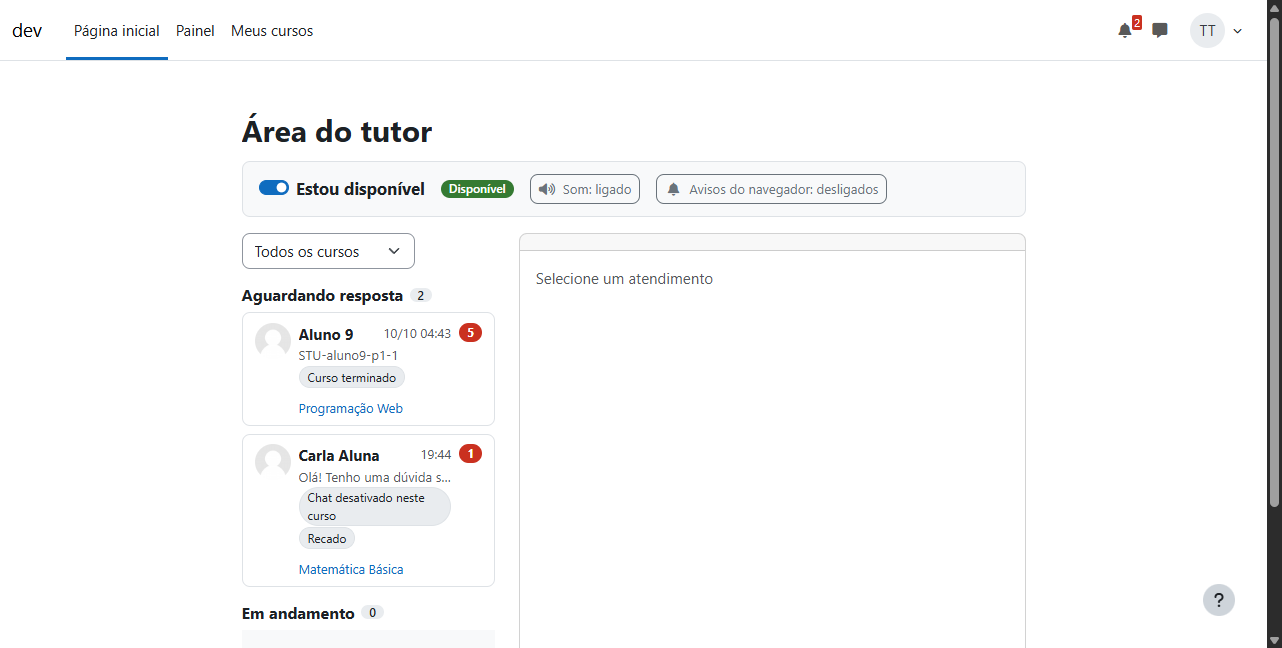
Essas conversas ficam somente leitura: o campo de mensagem e o botão de encerrar não aparecem, mas você lê o histórico e vê o painel do aluno. Nos cursos terminados, os atendimentos abertos são encerrados automaticamente pelo sistema. Os atendimentos de cursos ativos funcionam como de costume.
4. Responder
- Selecione um atendimento.
- Escreva no campo de mensagem e use o botão Enviar ou a tecla Enter (Shift+Enter não envia).
- A primeira resposta tira o atendimento de Aguardando resposta e o move para Em andamento.
Para responder é preciso que a sua inscrição no curso esteja ativa; com a inscrição suspensa ou encerrada a resposta é recusada.
Limites:
- Cada mensagem tem no máximo 2000 caracteres. O contador mostra "Restam N caracteres" ou "N caracteres acima do limite".
- Há um limite de 20 mensagens por minuto; acima disso aparece "Você está enviando mensagens rápido demais. Aguarde um instante e tente novamente."
Se uma mensagem não chegar ao servidor, ela aparece com Não enviada e um botão Tentar novamente. Se aparecer Reconectando…, o navegador está tentando falar com o servidor de novo. Se aparecer "Sua sessão expirou. Entre novamente.", faça login outra vez.
Emojis
O botão de emoji ao lado do campo de mensagem abre o seletor. Se o seu site não consegue gravar emojis, o botão não aparece.
"Visto"
Sob a última mensagem sua que o aluno já leu aparece Visto. Ele é atualizado automaticamente.
5. Recados
Quando um aluno escreve e você está indisponível, o atendimento começa como Recado e fica em Aguardando resposta até você responder. O aluno é avisado de que "o tutor está indisponível" e de que a mensagem ficará como recado e será respondida quando você voltar. Responda normalmente: o atendimento passa a Em andamento. Um recado que ninguém responde não fica esperando para sempre: como qualquer atendimento sem mensagens novas, ele é encerrado sozinho depois do tempo de inatividade (24 horas por padrão), aparece na supervisão como "Sem resposta" e não pode mais ser avaliado.
6. O painel do aluno
Ao lado da conversa há o painel Aluno e curso, que mostra dados do aluno (foto, nome com link para o perfil no curso, quando se inscreveu, grupos, último acesso e quantos atendimentos anteriores com você ele teve) e do curso (categoria, datas de início e término, professores), além de Desempenho (nota atual e conclusão) e Links para relatórios do curso. Cada item respeita as suas permissões no Moodle: o que você não poderia ver nas páginas normais do Moodle não aparece aqui, e o administrador escolhe quais campos extras são mostrados.
- Ocultar painel do aluno / Mostrar painel do aluno recolhe e abre o painel.
- Atualizar recarrega os dados do painel.
- Se os dados não carregarem, aparece "Não foi possível carregar as informações."
Atrasadas e próximos prazos
Quando o curso tem atividades com prazo, o painel mostra dois blocos:
- Atrasadas: atividades com prazo vencido em que o aluno ainda tem algo a fazer (a tarefa não foi enviada, o questionário não foi respondido...), da mais antiga para a mais recente.
- Próximos prazos: as atividades com o prazo mais próximo, da mais próxima para a mais distante.
Cada bloco mostra até 5 linhas e "e mais N" para o restante. As datas são as que valem para aquele aluno: as prorrogações individuais e de grupo são respeitadas, e uma atividade já entregue ou concluída não aparece. Cada linha tem o botão Enviar ao aluno, que coloca o cartão da atividade acima do campo de mensagem, pronto para ser enviado (veja a seção 6-A). Você só vê as atividades que o seu papel permite ver no curso. Um curso sem prazos não mostra os blocos. Em um atendimento encerrado ou somente leitura os blocos aparecem, mas sem o botão.
Limites: a lista de atrasadas parte das 50 atividades com prazo vencido mais antigas, então, de um aluno com muito mais que isso, o bloco pode não mostrar as mais recentes; os eventos que só indicam a abertura de uma atividade (por exemplo "abre em") não são prazos e ficam de fora. Cada prazo aparece com a data e a hora, no fuso horário do seu perfil no Moodle (o mesmo que o Moodle usa nas outras páginas), e não no do navegador.
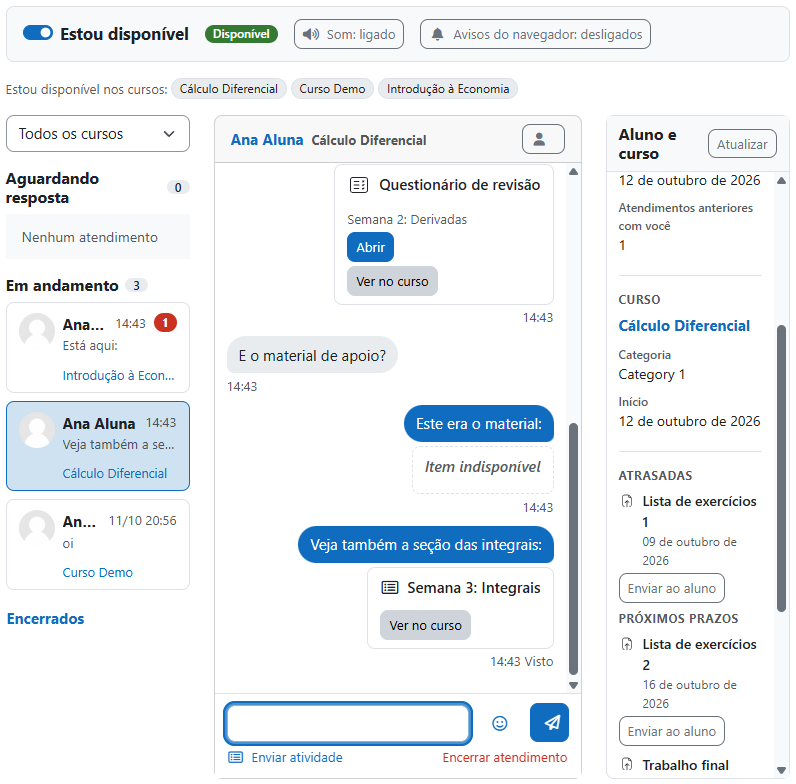
6-A. Enviar uma atividade ao aluno
Para dizer ao aluno "onde encontra" algo, envie um cartão: um atalho para uma atividade, um recurso ou uma seção do curso da conversa.
- Com a conversa aberta, clique em Enviar atividade, abaixo do campo de mensagem.
- Procure pelo nome em Buscar pelo nome (acentos e maiúsculas não importam) ou percorra a lista, organizada por seção. O teclado funciona: setas, Enter para escolher e Esc para fechar.
- Escolha o item. Ele aparece como um cartão acima do campo, com Remover anexo. Escreva um texto, se quiser, e clique em Enviar: o texto é opcional quando há cartão.
A lista é pedida ao Moodle uma vez por atendimento (na primeira abertura do seletor) e fica no navegador; se o curso mudou (item novo, renomeado ou ocultado), recarregue a Área do tutor para atualizá-la. A escolha de um item que ficou oculto é sempre conferida de novo pelo servidor no envio.
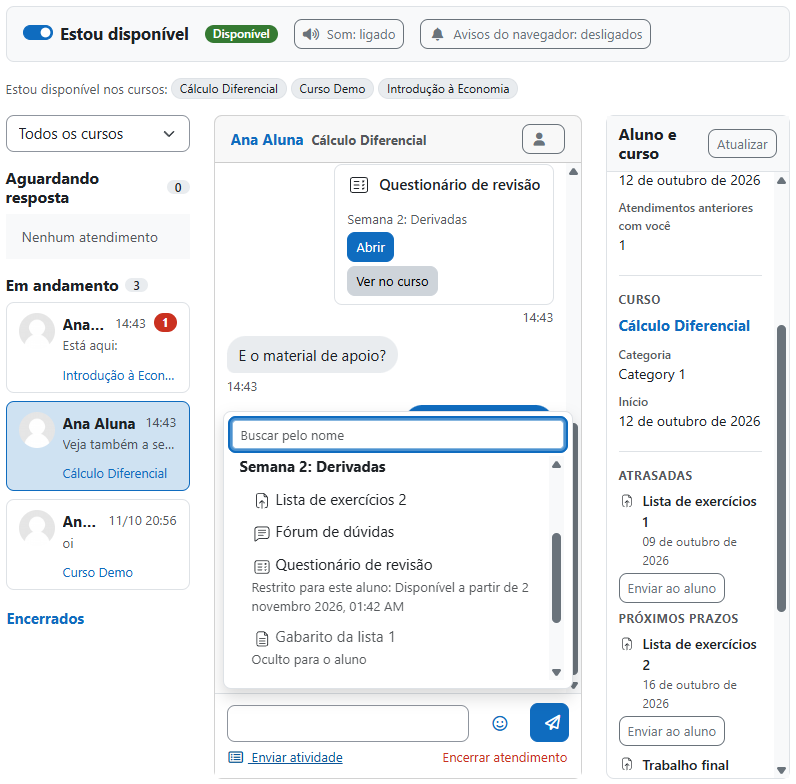
O estado de cada item para aquele aluno
A lista mostra o que o aluno vê, não o que você vê:
| Na lista | Significa | Pode enviar? |
|---|---|---|
| Item normal | O aluno pode abrir. | Sim. |
| Restrito para este aluno, com o motivo | O aluno vê o item na página do curso, mas ele não abre (data, conclusão de outra atividade...). | Sim. O cartão mostra o motivo ao aluno, sem o botão Abrir. |
| Oculto para o aluno (desabilitado) | O aluno não pode saber que o item existe. | Não. Se ele for ocultado entre abrir o seletor e enviar, o envio é recusado e o cartão é removido, com um aviso. |
Você vê todos os itens que o seu papel permite ver. Páginas gerais do curso (notas, participantes) não viram cartão.
Subseções
As atividades de uma subseção aparecem na lista em um grupo próprio, logo depois da seção que contém a subseção, com o nome da subseção como título e os mesmos estados para o aluno. O título do grupo não é selecionável: você escolhe as atividades de dentro dele. Para enviar a própria subseção, escolha a atividade "subseção" que aparece na lista da seção onde ela está. Uma subseção sem nenhum item que você possa ver não aparece.
O que o aluno vê
O aluno recebe o cartão na conversa, com o ícone, o nome e a seção, e os botões Abrir (quando o item tem página) e Ver no curso, que o leva à página do curso e destaca o item. Se depois o item for apagado ou ocultado, o cartão do aluno passa a "Item indisponível" (para você, que vê o item oculto, ele continua aparecendo). O cartão que você enviou também aparece no seu lado, mas resolvido pela sua visão: só o seletor e o painel mostram o estado "como o aluno vê".
O aluno também pode mandar a você um cartão da página em que está; o botão Ver no curso funciona do mesmo jeito para você.
Quando a atividade tem datas (abre, fecha, prazo de entrega), o cartão as mostra sob o nome, com a hora no fuso do seu perfil. São sempre as datas do aluno da conversa, inclusive as prorrogações individuais e de grupo dele, e valem igualmente para o aluno, para você e para o supervisor. Itens indisponíveis, seções e a prévia da lista de conversas não mostram datas.
Cursos em que o cartão funciona
O cartão e o botão Abrir funcionam em qualquer formato de curso. O destaque do item na página do curso foi verificado nos formatos Tópicos, Semanal, Atividade única (onde não há Ver no curso) e Tiles. Nos demais formatos o destaque é tentado, e se o item não for encontrado o aluno vê "Procure por: nome do item".
7. Encerrar um atendimento
- Com a conversa aberta, use Encerrar atendimento.
- Confirme em "Encerrar este atendimento?".
O atendimento vai para Encerrados e continua legível. O aluno pode então avaliá-lo; você não vê as avaliações nem a sua média. Um atendimento sem mensagens novas por 24 horas (valor padrão) também é encerrado sozinho.
8. Som e avisos do navegador
Na barra do topo da Área do tutor há dois botões, cada um com a sua preferência gravada para o seu usuário:
| Botão | O que faz |
|---|---|
| Som: ligado / Som: desligado | Toca um som curto quando chega uma mensagem e a conversa não está à vista. Vem ligado por padrão. |
| Avisos do navegador: ligados / desligados | Mostra uma notificação do navegador com o nome do aluno e o texto "Nova mensagem" (sem o conteúdo) quando a mensagem chega com a aba em segundo plano. Vem desligado por padrão. |
Ao ligar os avisos, o navegador pede a sua permissão. Se a permissão foi negada, o botão fica desativado e aparece "Os avisos estão bloqueados para este site nas configurações do navegador."; libere o site nas configurações do navegador e volte à página. Em navegadores sem suporte aparece "Este navegador não oferece avisos."
Além disso, o título da aba mostra o número de mensagens não lidas, como "(3) Área do tutor".