Docs › Para clientes › Guia do supervisor
Guia do supervisor
Como acompanhar os atendimentos do Chat com tutor pela página Supervisão do chat. Para conceder o acesso, veja o guia do administrador; dúvidas frequentes em perguntas frequentes; dados pessoais em privacidade.
1. Para quem é
Para quem coordena os tutores: acompanhar a fila de alunos esperando resposta, ver quanto os tutores atendem, quanto demoram para responder e como os alunos avaliam. A página só lê: ela não altera atendimentos, mensagens nem avaliações.
2. Permissões e como abrir a página
São duas permissões, verificadas no contexto do sistema. Nenhuma é concedida a algum papel por padrão, nem a gerentes: o administrador precisa concedê-las.
| Permissão | O que permite |
|---|---|
local/tutorchat:viewreports ("Ver a supervisão do chat com tutores") | Abrir a página Supervisão do chat, com os números, gráficos e exportações. Só ela basta para abrir a página. |
local/tutorchat:viewconversations ("Ler conversas na supervisão do chat") | Além disso, mostra o link Ver conversa na aba Atendimentos. Exige também viewreports. |
Com viewreports, o link Supervisão do chat aparece no menu principal do Moodle. Os administradores do site também a encontram em Administração do site → Relatórios → Supervisão do chat. Sem a permissão, o Moodle recusa o acesso à página.
3. As quatro abas
A página tem quatro abas, sempre nesta ordem. Cada uma responde a uma pergunta:
| Aba | Pergunta que responde |
|---|---|
| Agora | O que está acontecendo neste momento? Quem está disponível e quem está esperando resposta? |
| Visão geral | Como foi o período? Quantos atendimentos, quanto tempo para responder, como foram avaliados? |
| Tutores | Como cada tutor se saiu no período? |
| Atendimentos | Quais foram os atendimentos, um a um? (e leitura da conversa, se você tem permissão) |
Ao trocar de aba, os filtros que você escolheu são mantidos. A aba Agora mostra um contador vermelho com a quantidade de alunos esperando resposta (veja a seção 4).
O texto "Dados atualizados em..." e o botão Atualizar agora ficam no alto da página, em todas as abas (seção 9).
4. Aba Agora
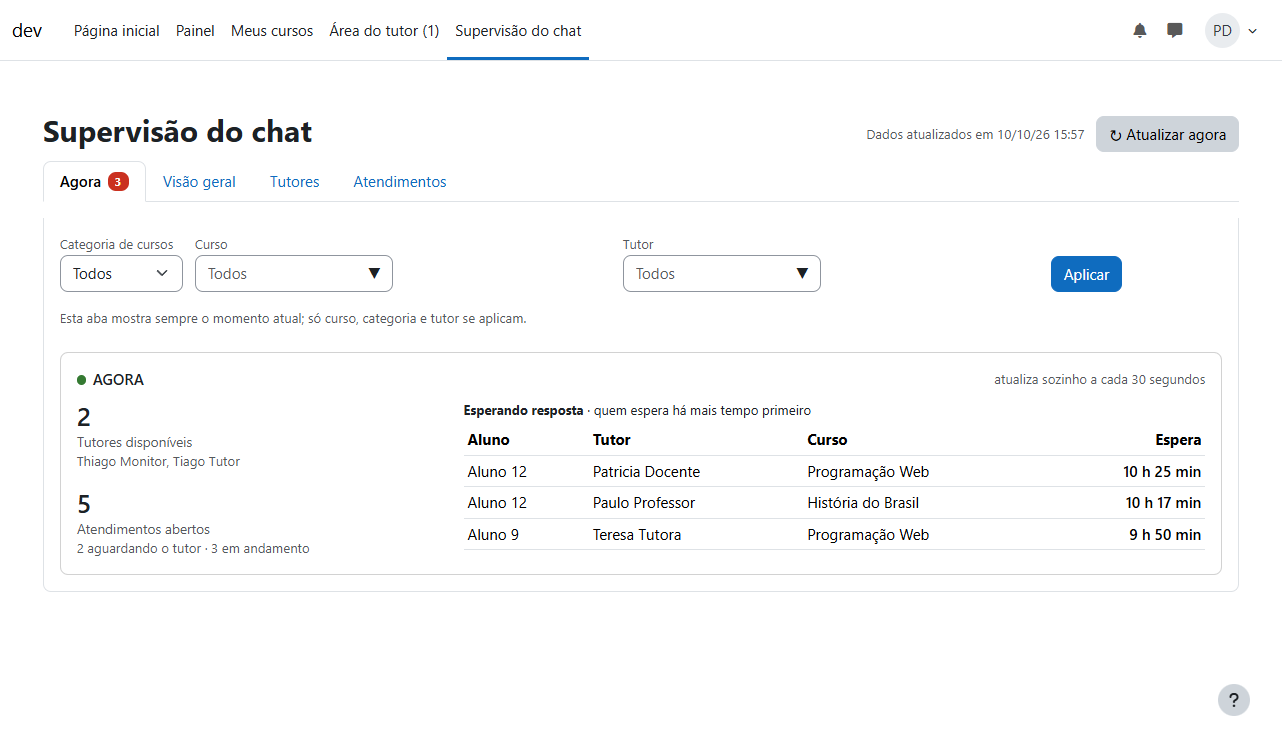
Mostra o momento atual, sem relação com o período. Contém:
- Tutores disponíveis: quantos tutores estão disponíveis agora e seus nomes.
- Atendimentos abertos: quantos atendimentos estão abertos, divididos em "N aguardando o tutor" (o tutor ainda não respondeu) e "N em andamento" (o tutor já respondeu).
- Esperando resposta: a fila de alunos que escreveram e ainda não receberam resposta. Quem espera há mais tempo aparece primeiro. As colunas são Aluno, Tutor, Curso e Espera (há quanto tempo o aluno espera pela resposta; acima de 10 minutos o tempo fica destacado). A fila mostra no máximo 20 linhas. Se ninguém espera, aparece "Ninguém esperando".
A aba se atualiza sozinha a cada 30 segundos ("atualiza sozinho a cada 30 segundos"). O contador vermelho na aba mostra quantos alunos esperam resposta; chegando ao limite da fila, mostra "20+". Quando não há ninguém esperando, o contador some.
Nesta aba só se aplicam os filtros Categoria de cursos, Curso e Tutor. O período e os demais filtros não valem para o quadro ("Esta aba mostra sempre o momento atual; só curso, categoria e tutor se aplicam.").
5. A barra de filtros
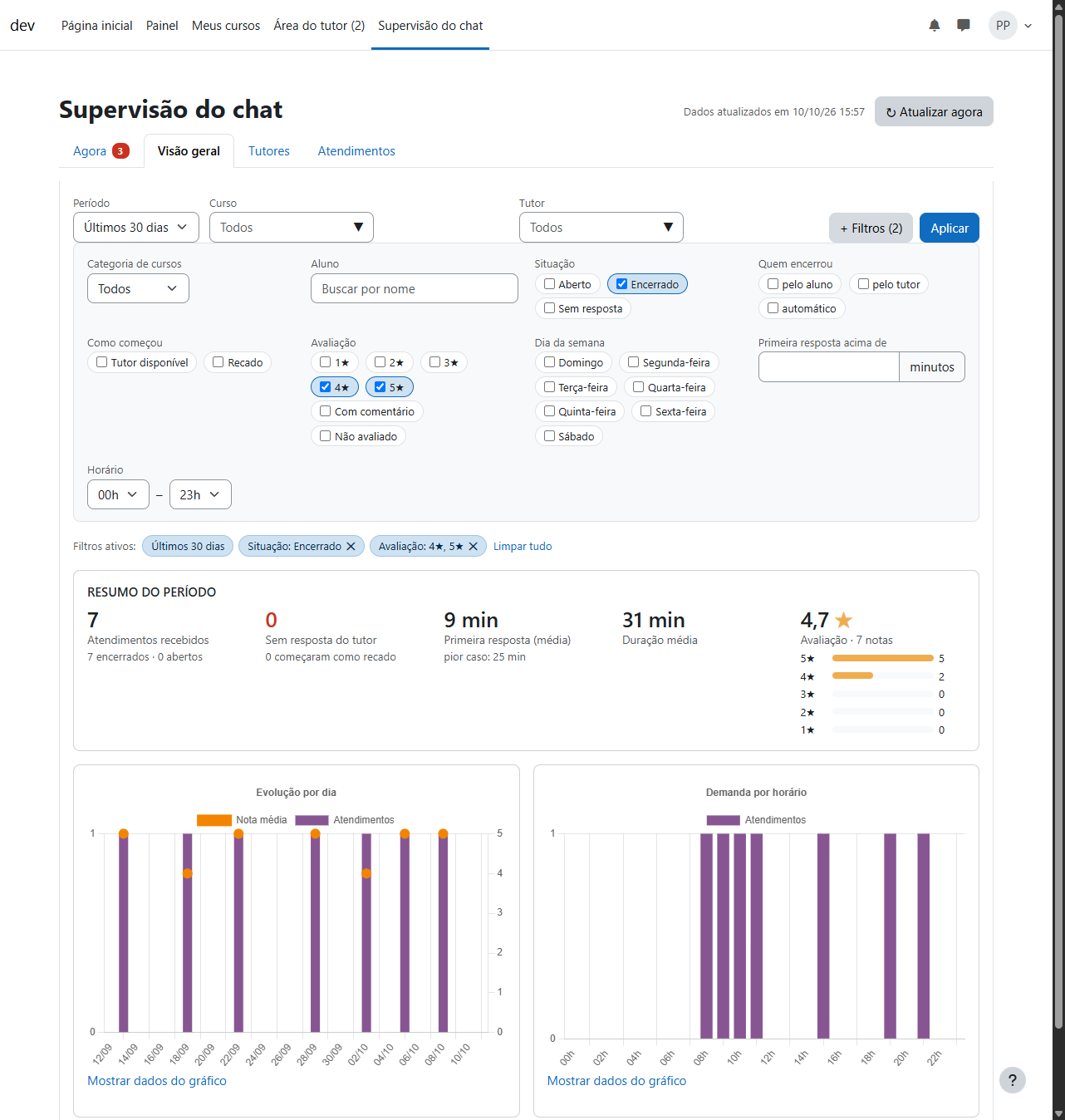
Nas abas Visão geral, Tutores e Atendimentos, a barra de filtros ocupa uma linha, com Período, Curso, Tutor, o botão + Filtros e o botão Aplicar. Na aba Agora a barra tem Categoria de cursos, Curso, Tutor e Aplicar.
Como filtrar
- Escolha os valores nos campos.
- Para os filtros menos usados, clique em + Filtros: abre um painel com mais opções. Clique de novo para fechá-lo.
- Clique em Aplicar.
Quando há filtros do painel em uso, o botão mostra a quantidade: + Filtros (2). O número conta só os filtros do painel; Período, Curso e Tutor ficam visíveis na barra e não entram na contagem.
Os filtros
| Filtro | O que faz |
|---|---|
| Período | Hoje, Últimos 7 dias, Últimos 30 dias (padrão), Mês atual, Mês anterior ou Datas. Vale para a data de abertura do atendimento. |
| De e Até | Aparecem quando o período é Datas. Informe as duas datas; o dia final é incluído. A data inicial não pode ser posterior à final. |
| Curso | Um ou mais cursos. Escolha na lista (digite para procurar). |
| Tutor | Um ou mais tutores. |
| Categoria de cursos (painel) | Os cursos da categoria e de suas subcategorias. |
| Aluno (painel) | Busca pelo nome do aluno ("Buscar por nome"); basta parte do nome. |
| Situação (painel) | Aberto (ainda não encerrado), Encerrado ou Sem resposta (encerrado sem que o tutor tenha respondido). |
| Quem encerrou (painel) | pelo aluno, pelo tutor ou automático. |
| Como começou (painel) | Tutor disponível (o aluno escreveu com um tutor disponível) ou Recado (o aluno escreveu quando o tutor estava indisponível). |
| Avaliação (painel) | 1★ a 5★, Não avaliado e Com comentário. Notas e "Não avaliado" se somam (uma ou outra); Com comentário restringe ainda mais. |
| Primeira resposta acima de (painel) | Atendimentos cuja primeira resposta levou mais do que N minutos. Os que nunca foram respondidos não entram. |
| Dia da semana (painel) | Um ou mais dias, pelo dia da abertura. |
| Horário (painel) | Faixa de horas da abertura, de uma hora até outra (por exemplo, 08h – 12h). Se a primeira hora é maior que a segunda, a faixa atravessa a meia-noite (22h – 02h inclui 22h, 23h, 00h, 01h e 02h). |
Dentro de um mesmo filtro, as opções marcadas se somam (Aberto e Encerrado mostram os dois). Filtros diferentes se combinam: o atendimento precisa atender a todos.
Filtros ativos
Abaixo da barra aparece a linha Filtros ativos: com um "chip" para cada filtro em uso, por exemplo "Situação: Encerrado". O primeiro chip é sempre o período.
- Para remover um filtro, clique no ✕ do chip.
- Para remover todos de uma vez, clique em Limpar tudo (volta ao período padrão, Últimos 30 dias). O link só aparece quando há algum filtro além do período.
- O chip do período não tem ✕: para mudá-lo, use o campo Período.
A aba Agora não mostra chips.
Guardar e compartilhar
Os filtros ficam no endereço da página. Você pode guardar a página nos favoritos ou enviar o endereço a um colega com a mesma permissão: ele verá a mesma seleção. Quem não tem a permissão não consegue abrir o endereço. Um filtro inválido (por exemplo, datas invertidas) mostra "Filtro inválido." e a página usa os filtros padrão.
6. Aba Visão geral
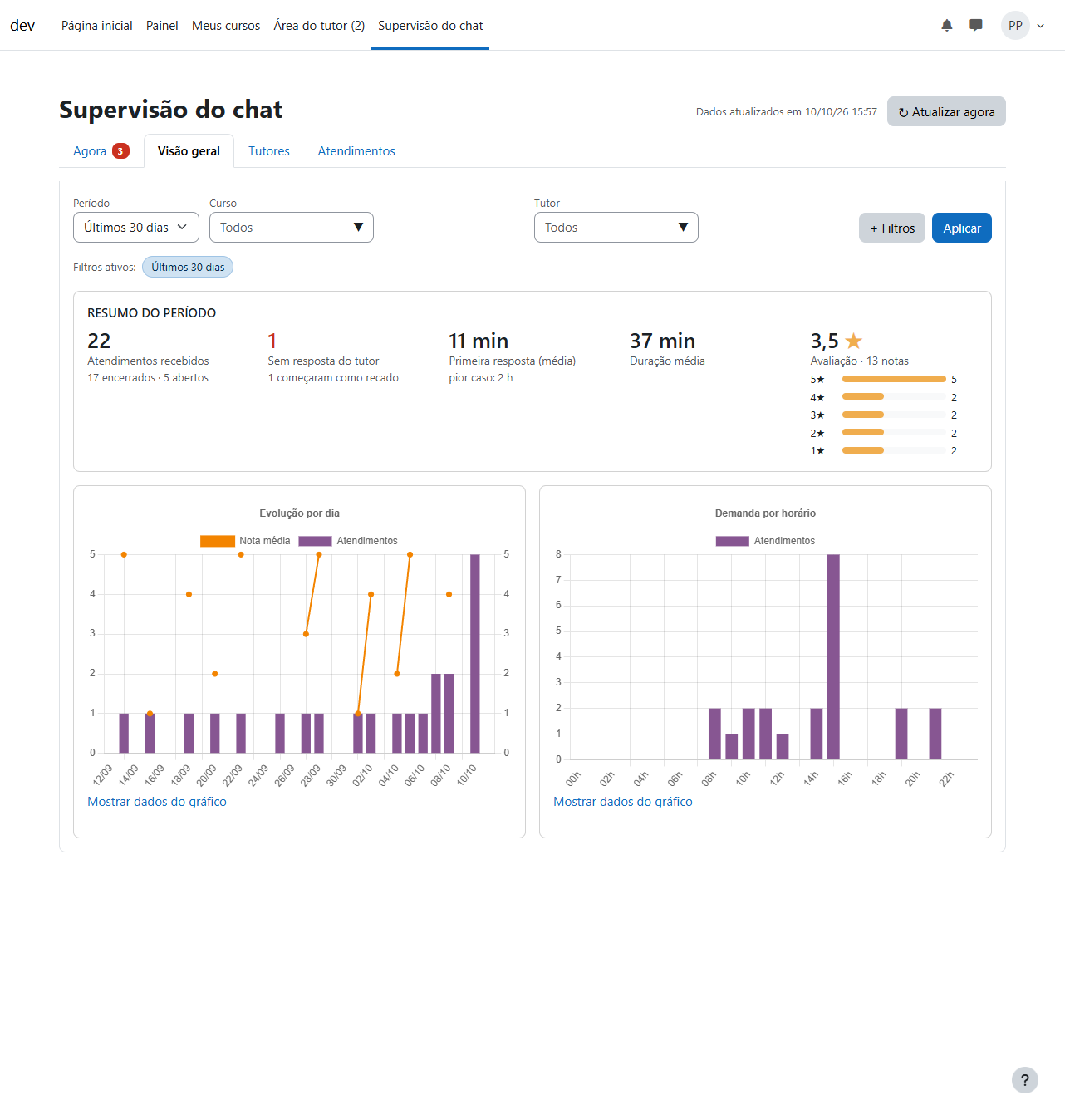
Mostra o Resumo do período e dois gráficos, respeitando todos os filtros. Os números vêm do resumo estatístico (veja a seção 9).
Como cada número é calculado
| Número | Como é calculado |
|---|---|
| Atendimentos recebidos | Quantidade de atendimentos abertos no período (e que passam nos filtros). Abaixo: "N encerrados · N abertos". |
| encerrados | Atendimentos que já terminaram. |
| abertos | Atendimentos que ainda não terminaram (aguardando o tutor ou em andamento) na última atualização dos dados. |
| Sem resposta do tutor | Atendimentos encerrados sem nenhuma resposta do tutor. |
| "N começaram como recado" | Atendimentos que o aluno abriu quando o tutor estava indisponível (a mensagem ficou como recado). Conta qualquer atendimento, respondido ou não. |
| Primeira resposta (média) | Média do tempo entre a abertura e a primeira resposta do tutor, considerando só os atendimentos que foram respondidos. |
| "pior caso" | O maior tempo até a primeira resposta no período. |
| Duração média | Média do tempo entre a abertura e o encerramento, só dos atendimentos encerrados. |
| Avaliação | Média das notas de 1 a 5 (uma casa decimal) e a quantidade de notas ("N notas"). |
| Barras 5★ a 1★ | Quantos atendimentos receberam cada nota; o tamanho da barra é proporcional à nota mais frequente. |
Quando um valor não existe (por exemplo, nenhuma avaliação), aparece "—".
Os gráficos
- Evolução por dia: barras com o número de Atendimentos de cada dia do período e uma linha com a Nota média do dia (eixo da direita, de 0 a 5). Dias sem avaliações não têm ponto na linha.
- Demanda por horário: barras com o número de atendimentos por hora de abertura (00h a 23h). Se você filtrou por Dia da semana, há uma série para cada dia escolhido.
Sob cada gráfico, Mostrar dados do gráfico exibe os valores em tabela. Os dias e horas seguem o fuso do servidor.
Se o período não tem atendimentos, aparece "Nenhum atendimento neste período."
7. Aba Tutores
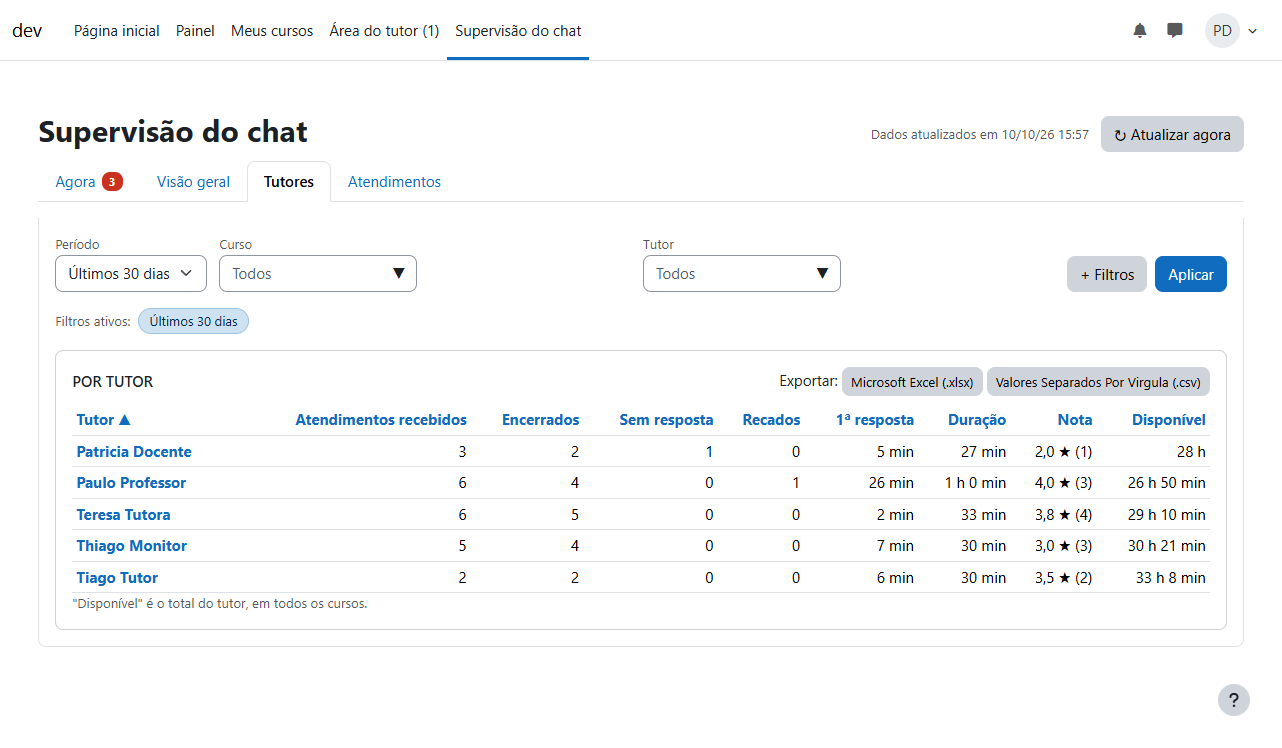
Uma linha por tutor que recebeu atendimentos no período e nos filtros escolhidos.
| Coluna | Significado |
|---|---|
| Tutor | Nome do tutor. |
| Atendimentos recebidos | Atendimentos abertos com esse tutor. |
| Encerrados | Quantos já terminaram. |
| Sem resposta | Encerrados sem resposta do tutor. |
| Recados | Atendimentos que começaram como recado. |
| 1ª resposta | Média do tempo até a primeira resposta. |
| Duração | Média da duração dos atendimentos encerrados. |
| Nota | Média das notas, com a quantidade entre parênteses, como "4,0 ★ (3)". "—" se não há avaliações. |
| Disponível | Soma do tempo em que o tutor esteve disponível no período. |
Para ordenar, clique no título da coluna; clique de novo para inverter. A primeira ordenação por Tutor é de A a Z e, nas demais colunas, do maior para o menor. Valores vazios ficam por último.
Atenção a Disponível. É o tempo total do tutor em todos os cursos: não acompanha o filtro de curso (a própria tabela avisa: "Disponível" é o total do tutor, em todos os cursos). Respeita o período.
Clique no nome do tutor para abrir a aba Atendimentos já filtrada por ele (os outros filtros são mantidos).
Os botões Exportar (seção 10) baixam esta tabela.
8. Aba Atendimentos
A lista dos atendimentos, do mais recente para o mais antigo, 50 por página (a paginação aparece abaixo). O título mostra o total: "Atendimentos · N no total".
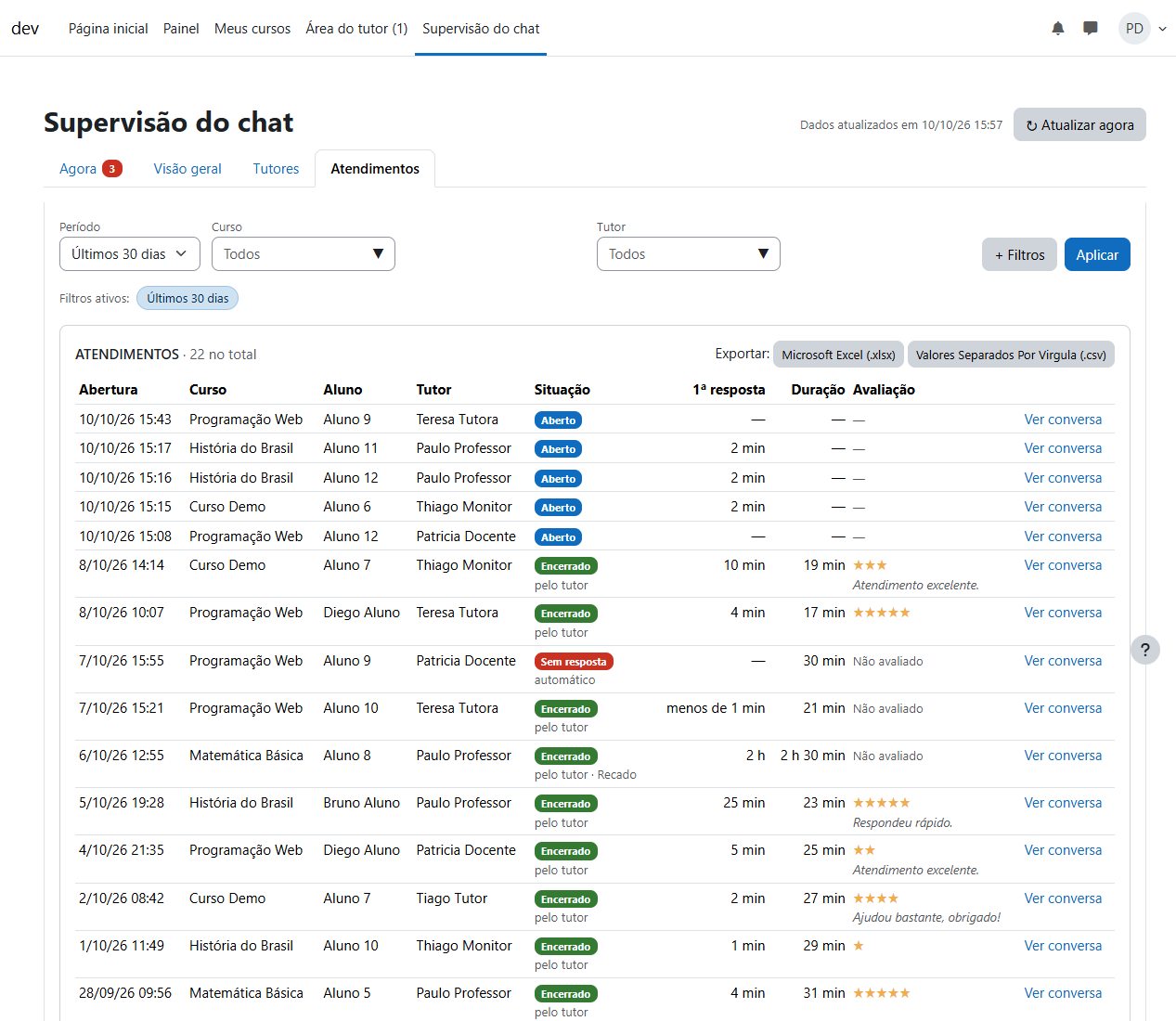
| Coluna | Significado |
|---|---|
| Abertura | Data e hora em que o aluno abriu o atendimento. |
| Curso, Aluno, Tutor | Quem e onde. Um usuário removido aparece como "Usuário removido". |
| Situação | Aberto, Encerrado ou Sem resposta. Abaixo, quando houver: quem encerrou (pelo aluno, pelo tutor, automático) e "Recado". |
| 1ª resposta | Tempo até a primeira resposta do tutor ("—" se não houve). |
| Duração | Tempo até o encerramento ("—" se ainda aberto). |
| Avaliação | As estrelas dadas pelo aluno e, se houver, o comentário. "Não avaliado" nos encerrados sem nota. |
| Ver conversa | Só aparece para quem tem viewconversations (seção 11). |
Os botões Exportar baixam todos os atendimentos filtrados (seção 10).
9. Atualizar agora e "Dados atualizados em"
A aba Agora lê o estado atual e se atualiza sozinha. As abas Visão geral, Tutores e Atendimentos usam um resumo estatístico calculado à parte, por isso podem estar um pouco atrás da realidade.
- O resumo é recalculado automaticamente todos os dias às 03:00, pela tarefa agendada "Atualizar o resumo de estatísticas" (precisa do cron do Moodle funcionando).
- No alto da página, Dados atualizados em mostra quando foi o último cálculo.
- Atualizar agora recalcula na hora e recarrega a página. Se os dados têm menos de 5 minutos, o botão não recalcula e avisa: "Os dados foram atualizados há menos de 5 minutos." Se algo falhar, aparece "Não foi possível atualizar agora."; tente de novo.
- Primeira vez. Enquanto o resumo nunca rodou, a página mostra "Os dados ainda não foram calculados." nas abas Visão geral, Tutores e Atendimentos. Clique em Atualizar agora ou aguarde as 03:00.
10. Exportar
Nas abas Tutores e Atendimentos, Exportar oferece Microsoft Excel (.xlsx) e Valores Separados Por Vírgula (.csv).
- A exportação traz todas as linhas dos filtros atuais, não só a página que você vê.
- A de Tutores tem as colunas da tabela (tempos em minutos). A de Atendimentos tem Abertura, Curso, Aluno, Tutor, Situação, Quem encerrou, Como começou, 1ª resposta e Duração (minutos), Nota e Comentário.
- O texto das mensagens nunca é exportado. A coluna "Comentário" é o comentário que o aluno escreveu ao avaliar.
- Células que começam com um caractere que a planilha poderia interpretar como fórmula (
=,+,-,@, tabulação ou retorno de linha) recebem um apóstrofo na frente, para não serem executadas. - Cada exportação fica registrada no log do site ("Relatório da supervisão exportado"), com o relatório e o formato.
11. Ler uma conversa
Se você tem viewconversations, a aba Atendimentos mostra Ver conversa em cada linha (quando o atendimento ainda existe). A página mostra o curso, a abertura, a primeira resposta, o encerramento, todas as mensagens com autor e hora e, se houver, a avaliação do aluno.
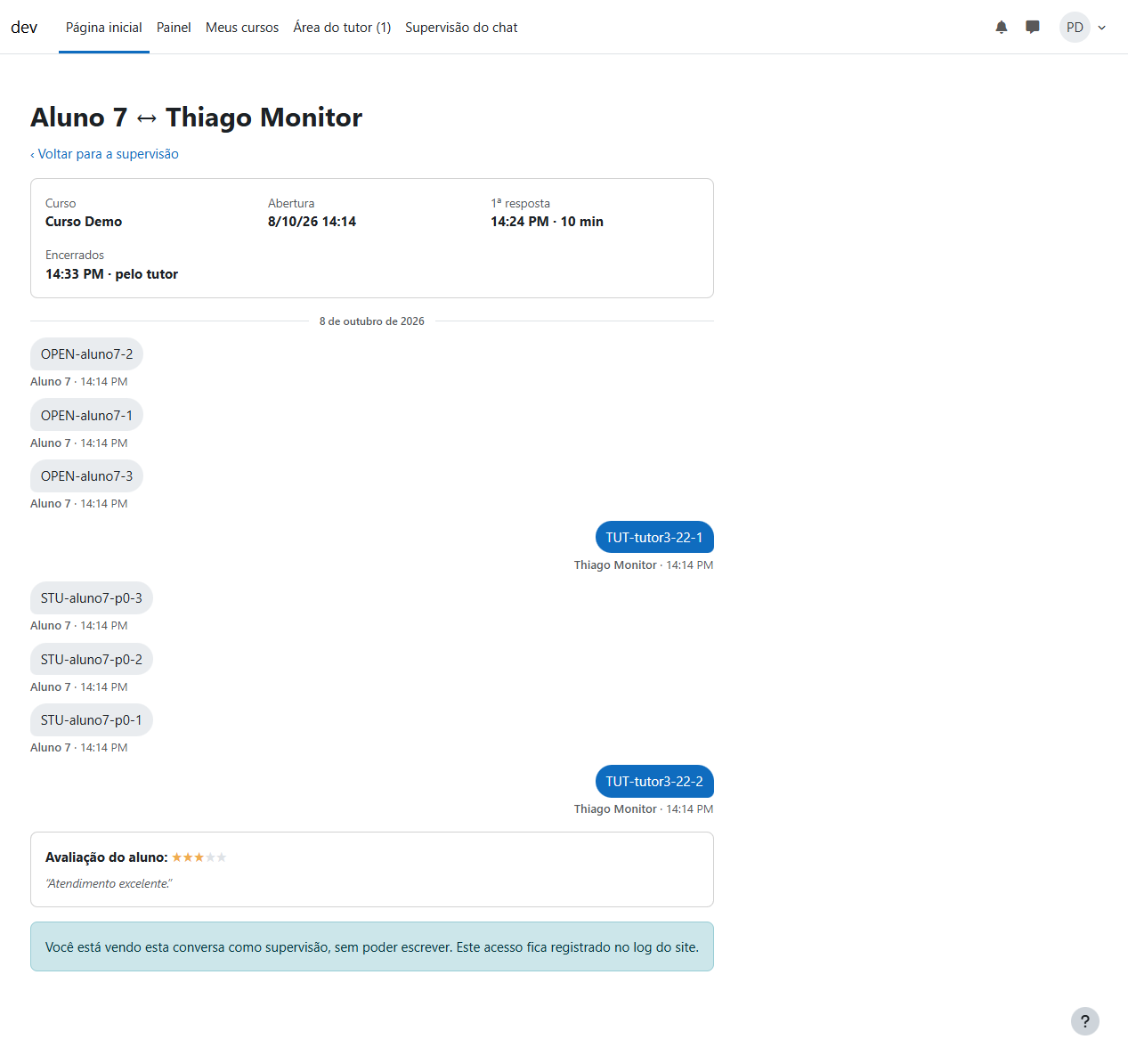
- É somente leitura: não há campo para escrever e nada é alterado. Ler não marca as mensagens como lidas para o aluno nem para o tutor.
- Cada leitura fica registrada no log do site ("Conversa lida pela supervisão"), com seu nome, o atendimento e o aluno. A própria página avisa isso.
- Voltar para a supervisão retorna à aba Atendimentos, com os mesmos filtros e a mesma página da lista.
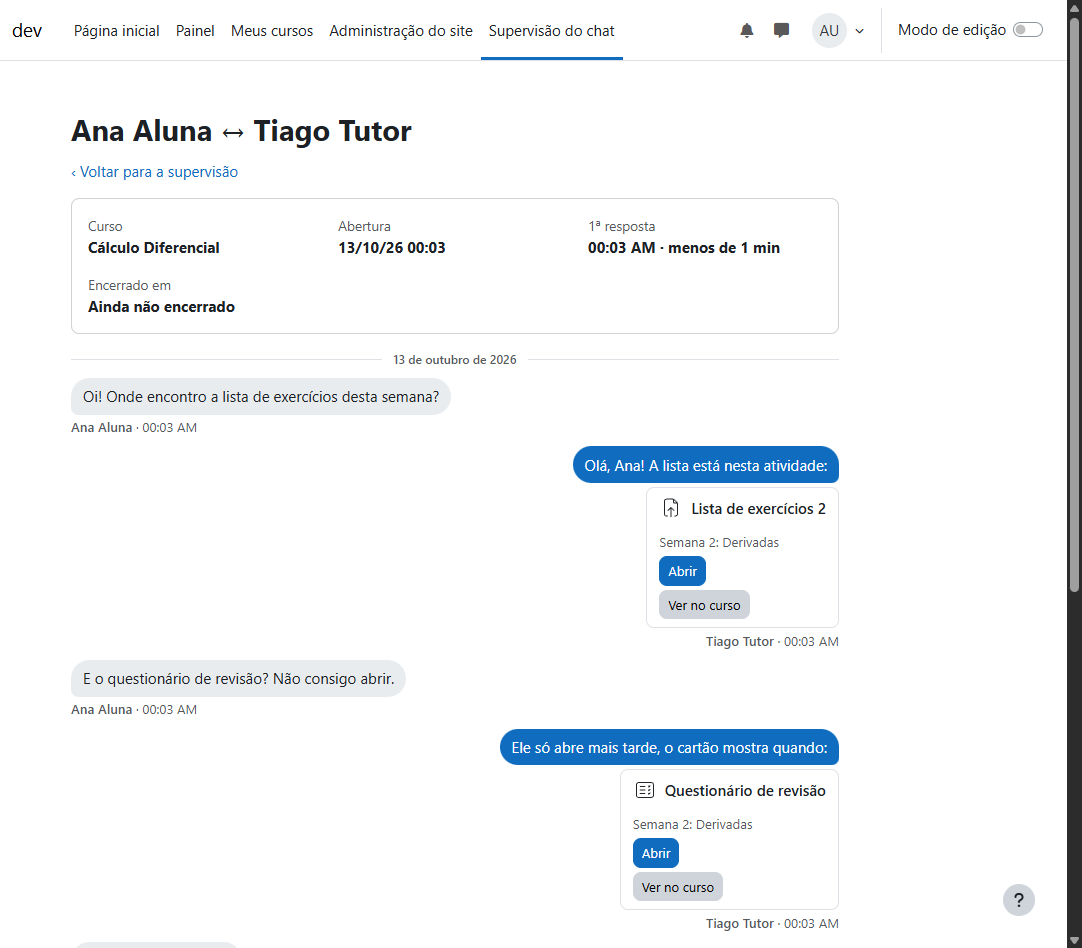
Cartões de atividade na conversa
Quando uma mensagem tem um cartão (uma atividade, um recurso ou uma seção do curso), a página de leitura mostra o cartão logo abaixo do texto, com o ícone, o nome e a seção, como o supervisor o vê (a sua própria visão no Moodle, que normalmente é a mais ampla). Os botões Abrir e Ver no curso funcionam normalmente; um item apagado aparece como "Item indisponível", sem botões. Uma mensagem só com cartão (sem texto) aparece só com o cartão. Os cartões não entram nas exportações, que continuam sem o texto das mensagens.
Cursos onde o chat foi desativado ou terminou
A supervisão não muda com a ativação por curso (seção 5-A do guia do administrador) e não tem filtro pelo estado do curso: ela mostra todas as conversas, inclusive as de cursos onde o chat foi desativado ou que terminaram, e a página de leitura da conversa continua somente leitura como sempre.
12. Cuidados com a privacidade
- Você vê nomes de alunos e tutores, notas e comentários de avaliação e, com
viewconversations, o texto das conversas. São dados pessoais: use-os apenas para a supervisão do atendimento. - Não compartilhe capturas de tela, exportações ou endereços da página com quem não tem a permissão. Um endereço com filtros não dá acesso a ninguém que não tenha
viewreports, mas as exportações e capturas carregam os dados. - Leituras de conversas e exportações são registradas e podem ser auditadas pelo administrador.
- Os tutores não veem as avaliações. Alunos e tutores devem ser informados, pela instituição, de que a supervisão existe e do que ela vê. Os textos de apoio estão em privacidade; note que o plugin não avisa o aluno nem o tutor quando uma conversa é lida.
13. Perguntas frequentes
Os números não incluem o que acabou de acontecer. As abas Visão geral, Tutores e Atendimentos usam o resumo, atualizado às 03:00 ou por Atualizar agora. Para o estado do momento, use a aba Agora.
Por que a aba Agora ignora o período? Porque ela mostra o que está acontecendo neste instante. Só Categoria de cursos, Curso e Tutor se aplicam a ela.
Por que um tutor aparece com nota "—" ou com poucas notas? A avaliação é opcional: só atendimentos encerrados e respondidos podem ser avaliados, dentro do prazo, e o aluno pode não avaliar. "—" significa nenhuma nota no período e nos filtros escolhidos. O número entre parênteses é a quantidade de notas, não de atendimentos.
O que significa "Sem resposta"? Atendimento encerrado sem nenhuma resposta do tutor (por exemplo, um recado que ninguém respondeu e que foi encerrado automaticamente por inatividade). Na aba Atendimentos, a etiqueta Sem resposta substitui Encerrado nessas linhas, mas o filtro Situação: Encerrado também as inclui.
O "Disponível" de um tutor não muda quando filtro por curso. É assim mesmo: é o total do tutor em todos os cursos, no período.
Um tutor que eu esperava não aparece em Tutores. A tabela só lista tutores com atendimentos no período e nos filtros escolhidos. Tutores sem atendimentos não aparecem.
Aparece "Usuário removido". O aluno ou o tutor teve a conta excluída ou anonimizada. Os números e o atendimento são mantidos, mas sem identificação.
O link "Ver conversa" não aparece. Falta a permissão viewconversations, ou o atendimento já foi excluído (por exemplo, com os dados do curso).
Não encontro a página. Falta viewreports no contexto do sistema; peça ao administrador (veja o guia do administrador).